Tampilkan postingan dengan label design. Tampilkan semua postingan

Sabtu, 11 November 2017

Membuat Logo You Tube Dengan Corel Draw 11 (pemula).

Hai salam sahabat.

Kali ini saya mencoba untuk berbagi cara membuat logo You Tube menggunakan aplikasi Corel Draw 11. Ini untuk pemula yang ingin belajar membuat vector menggunakan aplikasi Corel Draw. Saya gunakan versi 11. Sebenarnya versi diatasnya juga tidak masalah. Caranya kurang lebih sama.

Dibawah ini saya sertakan videonya.


Semoga bisa bermanfaat untuk kita semua.

Senin, 04 Januari 2016

Belajar Corel Draw (membuat logo TRANS CORPORATION)

Hi sahabat semua.

Senang sekali hari ini saya masih diberi kesehatan sehingga asih bisa posting di blog tercinta ini.

Berikut saya share belajar cara membuat file vector Corel Draw, bagaimana ebuat logo Trans Corporation.

Jika ingin download, silakan tuju link ini untuk download logonya gratis.

Berikut videonya untuk Anda tonton.


Minggu, 20 September 2015

Belajar Corel Draw (logo INDOSIAR)

Salam Sahabat.

Kali ini saya sharing cara membuat file vector Corel Draw Indosiar.

Saya membuat dengan Corel Draw versi 11.
Versi 11 ini sangat ringan dan saya yakin sahabat pasti memiliki Corel Draw yang lebih baru dari versi 11. Namun caranya adalah sama saja.

Silakan lihat caranya melalui YouTube dibawah ini.
Semoga bermanfaat.


Belajar Corel Draw (logo Mitsubishi)

Halo sahabat.

Kali ini saya mengajak sahabat yang ingin belajar program Corel Draw untuk membuat logo Mitsubishi.

Saya sengaja membuat logo ini menggunakan Corel Draw versi 11. Selain lebih ringan dibandingkan program Corel Draw versi baru, ini juga berguna buat sahabat yang PC atau laptopnya tidak support program Corel Draw versi baru.

Silakan sahabat bisa menonton melalui YouTube dibawah ini.

Semoga bermanfaat.


Rabu, 08 Oktober 2014

Membuat Mobil Sederhana Dengan Corel Draw 11

Dalam kesempatan kali ini saya akan mencoba berbagi cara membuat gambar vector sebuah mobil sederhana dengan menggunakan program Corel Draw versi 11.

Jika Anda menggunakan Corel Draw versi lain, cara nya sama saja.

1. Bukalah program Corel Draw.

Rabu, 05 Juni 2013

Trik Memperkecil Ukuran File Vector Corel Draw (2)

Beberapa waktu yang lalu saya pernah memposting dengan judul yang sama.
Ketika saya coba sendiri dengan cara tersebut, ternyata hanya mampu mengurangi sedikit kapasitas file. Ketika teman saya mengiri saya sebuah file CorelDraw yang menurut saya besar, yang +- 8,6 MB lalu saya menggunakan cara saya yang pertama, ternyata penyusutan file hanya 1 MB yaitu menjadi 7,6 MB.

Selasa, 28 Mei 2013

Trik Memperkecil Ukuran File Vector Corel Draw


Hanya sekedar share pengalaman pribadi.

Pada saat kita membuat design menggunakan Corel Draw, lalu kita simpan, kadang ukuran file yang kita simpan jadinya sangat besar. Ini dikarenakan oleh proses-proses editing yang mungkin membutuhkan bentuk-bentuk font yang banyak, garis-garis, curva-curva,penyimpanan yang berulang-ulang, dan lain-lain.

Jumat, 17 Mei 2013

Membuat Logo Batman Dengan Corel Draw

Membuat logo batman.

Kali ini saya akan share cara membuat logo Batman menggunakan program Corel Draw 11. Jika Anda menggunakan Corel Draw versi lain, saya rasa sama saja. Mari kita mulai.

Selasa, 14 Mei 2013

Mewarnai Gambar Hitam Putih (1)

Warnai Baju Adat.

Buat adik-adik, ayo kita bersama mewarnai gambar hitam putih ini agar menjadi lebih indah dan lebih hidup.

Rabu, 27 Maret 2013

Smart fren tidak bisa buat internet


Waduh, sudah beberapa hari ini saya menggunakan modem smart fren untuk koneksi internet. Namun saya gagal terkoneksi ke internet. 

Minggu, 20 Januari 2013

Membuat Tulisan Allah Dengan Corel Draw Versi 11

Membuat tulisan Allah dengan Corel Draw versi 11 untuk pemula.

Persiapan antara lain, siapkan tulisan Allah dengan file berbentuk jpg atau apapun.
Buka Corel Draw 11 Anda, ganti satuan ukuran dengan centimetres. Tuju file dimana terdapat tulisan Allah. Jika sudah ditemukan, drag ke arah lembar kerja Corel Draw.

Membuat Motif Bunga Dengan Corel Draw 11


Membuat Motif Bunga Dengan Corel Draw 11.
Hanya untuk pemula.

Kali ini saya akan share cara membuat motif bunga sederhana dengan menggunankan software Corel Draw versi 11.
Pertama buka Corel Draw 11 Anda. Ubah ukuran kertas/lembar kerja menjadi A4 dan satuan ukuran ubah menjadi centimetres.

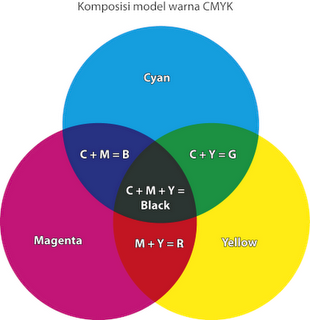
Persamaan Dan Perbedaan Warna CMYK Dan RGB


Dalam dunia desain ada 2 macam unsur warna yaitu CMYK dan RGB. Apa persamaan dan perbedaan antara kedua type warna tersebut dan apa hubungannya dalam desain grafis. Mari kita telusuri lebih jauh detil dan keunggulan serta kekurangan keduanya agar kita lebih paham mana yang harus kita gunakan waktu mendesain :)

Warna CMYK = Warna Proses / Empat Warna


Minggu, 23 Desember 2012

Membuat Photo Menjadi Raster Dengan Adobe photoshop CS3

Membuat efek gambar photo menjadi raster.

1. Buka file photo di komputer lokal Anda. Semakin besar ukuran file nya, semakin bagus hasilnya.
2. Klik kanan pada photo tersebut, klik open with -> Adobe Photoshop CS3.


Perbanyak Bentuk Dengan Corel Draw 11

Perbanyak Bentuk Dengan Corel Draw 11.

Buka Corel Draw -> New.
Gantilah satuan ukuran dari Inches ke Centimeters.

Buatlah sebuah segi empat. Caranya, klik Rectangle Tool yang terletak disebelah kiri area kerja. Bergambar segi empat.  

Sabtu, 22 Desember 2012

Membuat Wallpaper Dengan Corel Draw 11

Kreasi Wallpaper Unik Dengan Corel Draw 11.
Desktop Own kreativity.
Wallpaper


Lama sudah euy nggak posting. Kali ini saya coba posting cara membuat wallpaper unik, keren dengan Corel Draw versi 11.

Jumat, 08 Juni 2012

Yuk... Berkreasi dengan akrilik

Senang rasanya masih diberi kesehatan dan kesempatan menulis sedikit artikel lagi di blog ini.
Sudah beberapa waktu ini pesanan-pesanan telah menyita waktu ku. Sungguh bagaikan terpenjara waktu. Alhamdulillah, kini bisa sedikit ongkang-ongkang menghela napas. Pasalnya, semua pesanan sudah beres. Sekarang waktunya posting, walau cuma sedikit, semoga bisa membuat inspiratif bagi Anda.

Kamis, 03 Mei 2012

Menggabung dan memotong objek vector

Vector 3, menggabung, memotong, mengambil perpotongan, dll.


Seperti biasa, silakan Anda buka Corel Draw. Klik "NEW". 
Jika Anda lebih mudah menggunakan ukuran "cm", silakan ganti ukuran yang tadinya "ichi", ganti menjadi cm. Seperti terlihat pada gambar dibawah ini :